
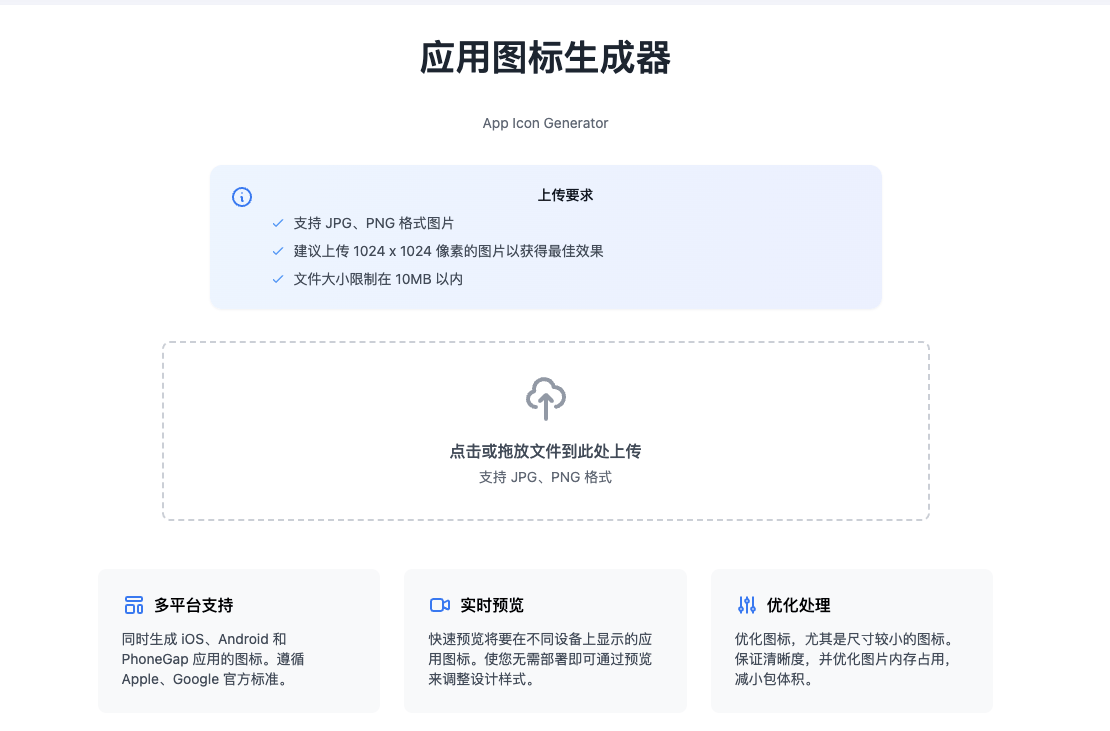
开发应用时,你是否曾为 “多平台图标适配” 头疼?iOS 需要 20 + 种尺寸、Android 要适配不同分辨率、macOS 有专属图标规范,手动调整不仅耗时,还容易因不符合官方标准被应用商店驳回。而这款免费在线应用图标生成器(https://uiedtool.com/tools/design/icon-generator),只需上传 1 张 1024×1024 像素图片,即可一键生成 iOS、Android、macOS、watchOS 等全平台图标,自动遵循苹果、谷歌官方设计标准,还支持实时预览与优化处理,彻底解决 “图标适配难” 问题。
一、核心优势:解决多平台图标 4 大痛点
传统图标制作常面临 “尺寸繁杂、标准不一、预览困难、体积过大” 等问题,该工具通过精准设计逐一破解:
1. 多平台全覆盖:一次生成,适配 6 大系统
无需为不同平台单独设计,工具可同步生成符合各系统官方标准的图标,覆盖移动、桌面、穿戴全场景:
| 适配平台 | 核心图标规格(符合官方标准) | 适用场景 |
| iOS(iPhone/iPad) | 包含 20×20、29×29、40×40、58×58、60×60、76×76、83.5×83.5 等 12 + 尺寸,支持 iOS 14 + 图标圆角与透明背景 | iPhone/iPad 应用上架 App Store、桌面图标显示 |
| Android | 覆盖 48×48(mdpi)、72×72(hdpi)、96×96(xhdpi)、144×144(xxhdpi)等 8 + 分辨率,适配 Material Design 规范 | 安卓应用上架应用市场、不同分辨率手机显示 |
| PhoneGap (Cordova) | 整合 iOS+Android 核心尺寸,支持跨平台框架打包需求,无需额外调整路径 | 混合开发应用(如 HTML5 转原生)图标适配 |
| Web App | 生成 16×16、32×32、48×48 ICO 格式图标 + 192×192、512×512 PNG 图标,符合 PWA(渐进式网页应用)标准 | 网页应用添加到桌面、浏览器标签栏显示 |
| macOS | 提供 16×16(状态栏)、32×32(Finder)、128×128(应用坞)、512×512(启动台)等尺寸,支持.icns 格式 | Mac 应用上架 Mac App Store、桌面应用图标 |
| watchOS | 包含 24×24、27×27、38×38、40×40 等尺寸,适配 Apple Watch 不同表盘显示需求 | 苹果手表应用图标、 complications(复杂功能)显示 |
所有图标尺寸均严格遵循苹果《Human Interface Guidelines》、谷歌《Material Design Icons》规范,避免因尺寸不符导致的上架驳回。
2. 简单上传要求:1 张图搞定,无技术门槛
工具对源文件要求极简,新手也能快速上手:
- 支持格式:JPG、PNG(推荐 PNG,支持透明背景,图标边缘更精致);
- 推荐尺寸:1024×1024 像素(大尺寸压缩至小尺寸更清晰,避免小图放大导致的模糊、像素化);
- 文件限制:大小≤10MB,无需担心大文件上传卡顿,普通设计图(如 PS、Figma 导出图)均符合要求;
- 设计建议:图标主体居中,预留 10% 边缘空间(避免不同平台裁剪时遮挡核心元素,如 iOS 圆角会裁剪边缘部分)。
3. 实时预览功能:所见即所得,提前调整
无需部署到设备,即可在网页端预览图标在不同设备的显示效果:
- 设备预览:支持 iPhone 15、iPad Pro、三星 S24、MacBook Pro 等主流设备图标预览,直观查看圆角、尺寸适配效果;
- 场景预览:可切换 “桌面显示”“应用商店列表”“手表表盘” 等场景,判断图标在实际使用中的辨识度(如小尺寸 16×16 是否清晰);
- 快速调整:若预览发现图标模糊或主体偏移,可直接重新上传调整后的源文件,无需重复操作生成步骤。
4. 智能优化处理:兼顾清晰度与体积
工具会自动对生成的图标进行优化,平衡 “显示效果” 与 “应用体积”:
- 清晰度优化:针对小尺寸图标(如 16×16、24×24)进行边缘锐化处理,避免文字、线条模糊;
- 体积压缩:采用无损压缩算法,PNG 图标体积平均减少 30%,ICO 格式压缩后不影响多尺寸兼容性,降低应用安装包体积;
- 格式适配:自动为不同平台匹配最优格式(如 iOS 用 PNG、macOS 用.icns、Web App 用 ICO),无需手动转换。
二、使用步骤:4 步生成全平台图标,超 1 分钟完成
整个流程极简,无需注册登录,打开浏览器即可操作:
步骤 1:准备源文件
用设计工具(如 Figma、Photoshop、Canva)制作 1024×1024 像素的图标源文件,确保主体居中、背景透明(如需),导出为 PNG 格式(推荐)或 JPG 格式。
步骤 2:上传图片
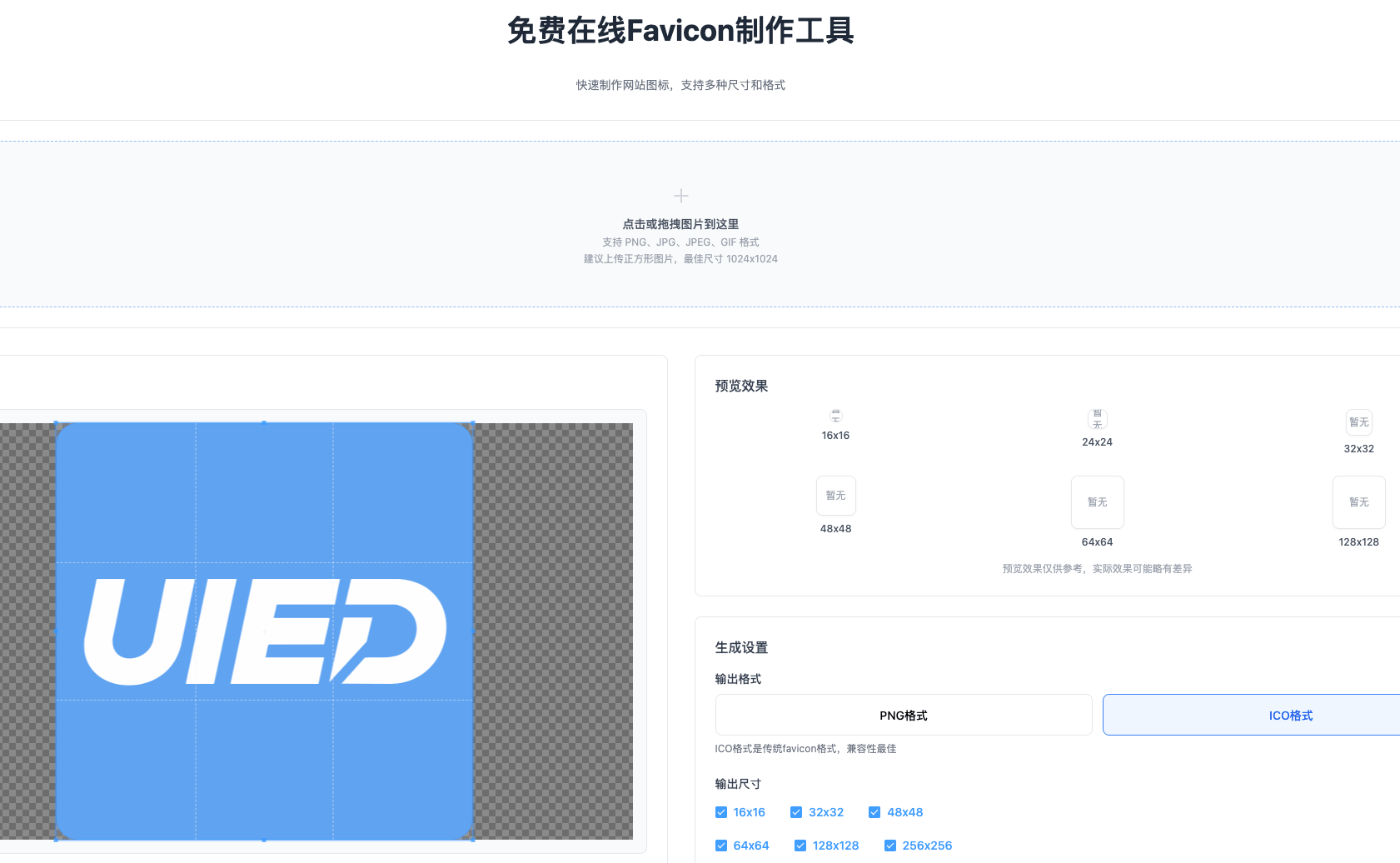
- 打开工具官网:https://uiedtool.com/tools/design/icon-generator;
- 点击 “上传图片” 按钮,选择准备好的源文件,等待上传完成(10MB 文件约 2-3 秒);
- 上传后,页面自动显示源文件预览,确认主体无偏移、无拉伸。
步骤 3:选择生成平台
在 “生成设置” 中勾选需要的平台(可全选,也可按需勾选,如仅生成 iOS+Android):
- 若需生成 Web App 图标,需额外勾选 “ICO 格式”“PWA 图标” 选项;
- 若需 macOS 图标,勾选 “macOS (.icns)”,工具会自动生成.icns 格式文件(支持 Mac 应用打包)。
步骤 4:生成并下载
- 点击 “生成图标” 按钮,工具会在 5 秒内生成所有勾选平台的图标;
- 生成完成后,页面显示各平台图标预览(如 iOS 的 12 种尺寸、Android 的 8 种分辨率);
- 点击 “一键下载”,获取压缩包(内含按平台分类的文件夹,如 “iOS Icons”“Android Icons”),解压后即可直接用于应用开发。
三、常见问题解答:解决使用中的困惑
1. 为什么必须上传 1024×1024 像素的图片?
- 大尺寸源文件压缩至小尺寸时,像素损失更少,图标更清晰(如 1024×1024 压缩到 16×16,比直接用 16×16 设计图更细腻);
- 工具需基于大尺寸计算不同平台的裁剪、圆角适配,小尺寸源文件会导致适配误差。
2. 生成的 Android 图标如何适配不同手机分辨率?
- 压缩包中 “Android Icons” 文件夹已按分辨率分类(mdpi/hdpi/xhdpi 等),对应不同屏幕密度的安卓手机;
- 开发时只需将对应分辨率的图标放入项目指定目录(如 Android Studio 的 “mipmap-xxxhdpi” 文件夹),系统会自动调用适配当前设备的图标。
3. Web App 的 ICO 图标如何使用?
- 将生成的 “favicon.ico” 文件放入网站根目录;
- 在 HTML 的<head>标签中添加代码:<link rel="icon" href="/favicon.ico" type="image/x-icon">,浏览器会自动识别并显示在标签栏。
4. 图标生成后在应用商店预览模糊怎么办?
- 检查源文件是否为 1024×1024 像素,若尺寸不足,重新上传大尺寸设计图;
- 若预览发现圆角裁剪了主体,可重新设计源文件,将核心元素向中心收缩 10%,避免边缘被裁剪。
四、小结:开发者的 “图标适配神器”
这款免费多平台应用图标生成器,以 “一键生成、官方标准、实时预览、智能优化” 为核心,解决了开发者在图标适配中的效率痛点 —— 无需掌握专业设计技能,无需手动调整几十种尺寸,1 张图 + 4 步操作即可搞定全平台图标,且完全免费无广告。
无论是独立开发者制作个人 APP,还是企业团队开发多端应用,都能通过它节省大量图标适配时间,专注于应用功能本身。现在,直接访问官网即可使用:https://uiedtool.com/tools/design/icon-generator,让多平台图标制作从 “繁琐任务” 变为 “1 分钟小事”。


评论区 (0)
最新评论登录后发布评论并参与互动。
暂无评论,欢迎抢沙发。